
Публикация была переведена автоматически. Исходный язык: Русский




В статье разберемся, как замедлить видео с помощью десктопных программ, мобильных приложений и онлайн-сервисов. К каждому способу написали подробную инструкцию, чтобы вы могли без проблем повторить все действия.
Как замедлить видео на компьютере
При выборе софта ориентировались на критерии:
- Понятный интерфейс. Замедлить ролик можно в любом видеоредакторе, но в профессиональном софте это займет больше времени, так как нужно еще разобраться, где находится подходящая опция. Поэтому в текст отобрали ПО с интуитивно понятным интерфейсом.
- Технические возможности. В статью взяли ПО, у которого есть дополнительные функции: обрезка лишнего, кадрирование картинки, работа с текстом и простой графикой.
- Системные требования. Многие видеоредакторы требуют современного железа с быстрой видеокартой и оперативной памятью. Однако в текст отобрали софт, который будет работать даже на слабом компьютере.
- Стоимость и лицензия. Некоторые видеоредакторы стоят дорого и часто распространяются по подписке. Однако существует бесплатное ПО и программы с демопериодом.
ВидеоМОНТАЖ
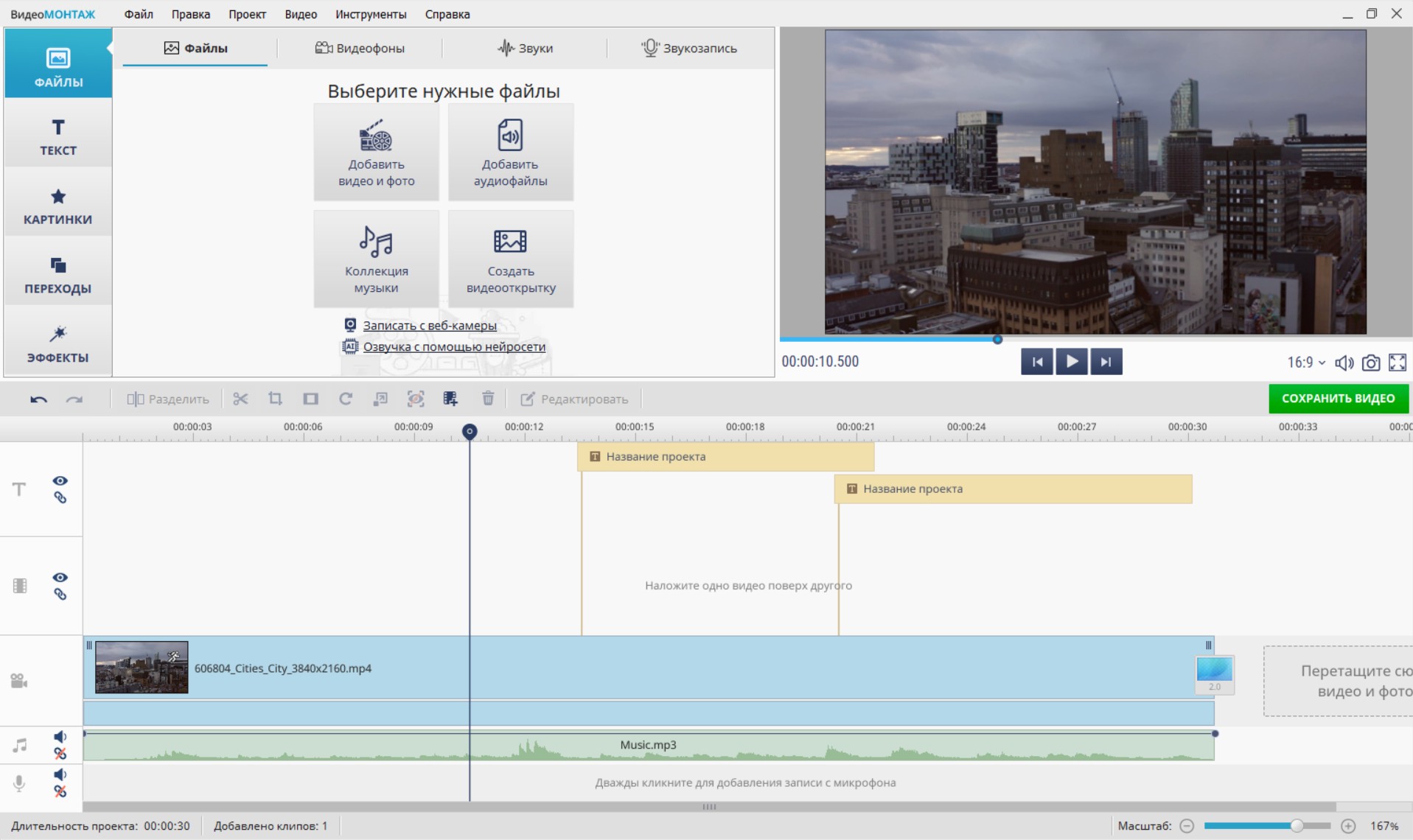
Этот доступный видеоредактор поддерживает большинство современных форматов. Помимо функции замедления есть также и другие возможности: стильные переходы, титры, эффекты анимации слоев, маски, более 150 фильтров, а также добавление текста и клипарта.
Интерфейс простой, разделен на три части: таймлайн, окно предпросмотра и параметры. Разобраться можно за несколько минут, даже если до этого не сталкивались с видеомонтажом. ПО платное, однако есть пробная версия на 5 дней. Мощный ПК не нужен, запустится на любом компьютере. Для работы достаточно устройства на Windows 7-11 c 4 Гб ОЗУ и процессором с частотой от 1,5 ГГц.
Инструкция, как сделать замедленное видео:
- Запустите приложение и кликните «Новый проект» — «Проект с нуля».
- На вкладке «Файлы» нажмите «Добавить видео и фото», в Проводнике найдите нужный ролик и щелкните «Открыть».
- На таймлайне появится ваш клип. Выделите его, нажав левую кнопку мыши, затем — воспользуйтесь клавишей «Редактировать» на панели инструментов.
- В окне параметров появятся настройки видеоролика. Перейдите на вкладку «Скорость» и поставьте каретку слайдера в нужное значение, например «0.75х».
- Теперь экспортируйте видеофайл. Для этого воспользуйтесь зеленой клавишей «Сохранить видео», в открывшемся меню укажите кодек, разрешение и качество ролика. Затем нажмите на «Сохранить», выберите папку и дождитесь, когда закончится рендер.
OpenShot
Есть версии этого ПО для Linux, macOS и Windows. Приложение можно свободно скачать с официального сайта без оплаты. Системные требования низкие: хватит 4-6 Гб ОЗУ и процессора на 1 ГГц — поэтому запустится на любом компьютере. В интерфейсе разобраться можно быстро. Предоставляет базовые функции для редактирования.
Инструкция:
- Запустите видеоредактор и добавьте медиафайл. Для этого перетащите его из Проводника на таймлайн.
- На клипе щелкните клавишей мыши и выберите «Время» — «Медленно» — «Вперед». Появятся предустановленные параметры «1/2», «1/4», «1/8» и т. д. Задайте подходящий вам коэффициент.
- Чтобы выбрать произвольный темп, например, «0.98» от первоначальной, откройте контекстном меню «Свойства», щелкнув по выделенной дорожке.
- Справа откроются настройки. Найдите пункт «Время» и вместо единицы напишите «0.98».
- Теперь экспортируйте ролик. Для этого щелкните на иконку с изображением красной точки, находится сверху. В появившемся меню укажите папку, имя, разрешение, количество FPS.
Clipchamp
Это встроенный в Windows 10 и 11 бесплатный видеоредактор, предназначенный для быстрого монтажа. Он поддерживает склейку, обрезку, кадрирование, изменение темпа и другое. Интерфейс понятный даже для новичков.
Дополнительно здесь доступна встроенная библиотека с музыкой и стоковыми футажами со свободной лицензией. Также есть ИИ-редактор, который сам подбирает музыку к ролику и добавляет переходы.
Как замедлить скорость видео:
- В поиске ОС напишите «Clipchamp» и запустите его. Дождитесь, пока софт загрузится.
- Создайте новый проект, нажав «Новое видео» на главной странице.
- На вкладке «Мультимедиа» кликните «Импорт мультимедиа», найдите ваш видеофайл — «Открыть». Дождитесь загрузки и перетяните его из раздела «Мультимедиа» на таймлайн.
- На таймлайне отметьте клип левым кликом. Справа, в списке свойств, в пункте «Скорость», установите подходящее значение.
- Чтобы сохранить ролик, воспользуйтесь синей плашкой «Экспортировать». Укажите разрешение и дождитесь конца обработки.
Как замедлить видео на телефоне
YouCut
Бесплатный видеоредактор на телефон. Предоставляет ИИ-функции, библиотеку футажей и музыки. Кроме того, здесь есть режим «Сгладить». Это опция на основе ИИ, которая дорисовывает дополнительные кадры. Благодаря этому исходный ролик с низким FPS получается более гладким при замедлении. Однако функция работает не всегда хорошо.
Инструкция:
- Откройте приложение и тапните на иконку плюса, затем — «Новый».
- Откроется галерея. Выберите в ней видеоролик и запустите обработку иконкой оранжевой стрелки.
- Выделите клип на таймлайне, в списке всех параметров найдите «Скорость», тапните по нему. В открывшемся меню поставьте значение слайдера.
- Осталось экспортировать результат. Для этого кликните по «Сохранить» и поставьте разрешение и частоту кадров.
InShot
Еще одно приложение для смартфонов. Помимо стандартного замедления позволяет настраивать темп по кривой. Благодаря этому можно сделать плавное замедление и ускорение. Также есть режим «Сгладить».
Как замедлить видео на телефоне:
- В открытом приложении тапните «Видео» — «Новый».
- В появившейся галерее выделите ваш видеофайл и нажмите на зеленую галочку. Дождитесь, когда закончится обработка.
- Тапните на видеоролик, чтобы выделить его, затем пролистайте список опций вправо до опции «Скорость».
- Передвиньте ползунок слайдера влево до нужной позиции. Также можете воспользоваться эффектом «Плавное слоумо». Когда закончите, примените изменения.
- Экспортируйте результат, нажав на соответствующую кнопку на главном экране.
VideoShow
Еще один видеоредактор для телефона. Скачать софт можно бесплатно, однако приложение накладывает вотермарку. Позволяет замедлять видеоклипы с помощью отдельного меню. Поставить произвольное значение здесь нельзя, можно только использовать предустановленные деления от 0.25х до 1х.
Как пользоваться:
- Откройте ПО и тапните «Править» на рабочем столе.
- В галерее выделите ваш видеоролик и щелкните «Следующий».
- Перейдите на вкладку «Изменить», затем — «Редактировать». На открывшейся странице пролистайте вправо и тапните по пункту «Скорость».
- Напишите подходящий коэффициент и подтвердите изменение клавишей «Ок».
- Чтобы сохранить результат, воспользуйтесь «Экспорт» — «Сохранить в галерее».
Как замедлить видео онлайн
Clideo
Этот сервис доступен по подписке, однако есть и бесплатная версия, в которой добавляется вотермарка. Для работы потребуется создать аккаунт. Кроме того, во free-версии можно отрендерить максимум в 720р. Однако для базового монтажа предоставлены все возможности, в том числе и замедление.
Инструкция:
- Перейдите на сайт https://clideo.com/ и зарегистрируйте аккаунт. Затем в личном кабинете нажмите «Создать проект» и укажите формат: «1:1», «9:16» или «16:9».
- Загрузится редактор. Щелкните по надписи «Нажмите, чтобы добавить» и задайте нужный файл в Проводнике. Дождитесь окончания загрузки.
- Щелчком мыши выделите ролик. В меню слева появятся параметры. Найдите «Скорость» и установите каретку слайдера в подходящее место.
- Чтобы отрендерить результат, кликните по «Экспортировать», укажите качество и нажмите «Продолжить». Сайт обработает ролик и вы сможете скачать его на компьютер.
CapCut
Это популярное приложение для смартфонов и ПК также имеет веб-версию, в которой есть базовый видеоредактор с возможностью ускорения ролика. Дополнительно CapCut предоставляет работу с текстом, фонотеку с песнями, эффектами и переходами. Также есть ИИ-функции, например генерация субтитров. Чтобы воспользоваться сервисом, придется зарегистрироваться. Также на сайте нет русского языка, а максимальное качество, доступное для экспорта, — всего 720р.
Как замедлить видео онлайн без потери качества:
- Перейдите на сайт capcut.com и создайте аккаунт.
- В личном кабинете выберите «New video».
- Откроется редактор. Перетащите ваш файл на временную шкалу или кликните по надписи «Click to upload» и загрузите его из Проводника.
- Когда закончится загрузка на сервер, на правой части экрана воспользуйтесь инструментом «Speed». Откроется меню, в котором нужно поставить значение замедления.
- Чтобы сохранить результат на компьютер, используйте меню «Export» — «Download».
123APPS
На этом сайте есть разные инструменты в том числе и видеоредактор с функцией изменения быстроты воспроизведения. Интерфейс несложный, все нужные опции находятся в главном меню. Есть русский язык, поэтому разобраться в управлении нетрудно.
Инструкция:
- Откройте сайт 123apps.com/ru/. На первой странице выберите «Видеоредактор» — «Создать проект».
- Щелкните по надписи «Добавить файлы» и задайте видеофайл в Проводнике.
- Кликните левой клавишей мыши по видеоклипу, чтобы выделить его. На панели слева найдите пункт «Скорость» и поставьте на слайдере нужный коэффициент замедления.
- Сохраните видеофайл на компьютер, нажав кнопку «Экспорт». Поставьте формат и разрешение.
Заключение
Из этой статьи вы узнали десктопные и мобильные решения, а также онлайн-сервисы, с помощью которых можно уменьшить темп. Например, редактор ВидеоМОНТАЖ — это простой софт, с которым справится даже далекий от монтажа человек. Кроме того, программа внесена в реестр российского ПО, поэтому подходит для установки в муниципальных и государственных учреждениях.
В статье разберемся, как замедлить видео с помощью десктопных программ, мобильных приложений и онлайн-сервисов. К каждому способу написали подробную инструкцию, чтобы вы могли без проблем повторить все действия.
Как замедлить видео на компьютере
При выборе софта ориентировались на критерии:
- Понятный интерфейс. Замедлить ролик можно в любом видеоредакторе, но в профессиональном софте это займет больше времени, так как нужно еще разобраться, где находится подходящая опция. Поэтому в текст отобрали ПО с интуитивно понятным интерфейсом.
- Технические возможности. В статью взяли ПО, у которого есть дополнительные функции: обрезка лишнего, кадрирование картинки, работа с текстом и простой графикой.
- Системные требования. Многие видеоредакторы требуют современного железа с быстрой видеокартой и оперативной памятью. Однако в текст отобрали софт, который будет работать даже на слабом компьютере.
- Стоимость и лицензия. Некоторые видеоредакторы стоят дорого и часто распространяются по подписке. Однако существует бесплатное ПО и программы с демопериодом.
ВидеоМОНТАЖ
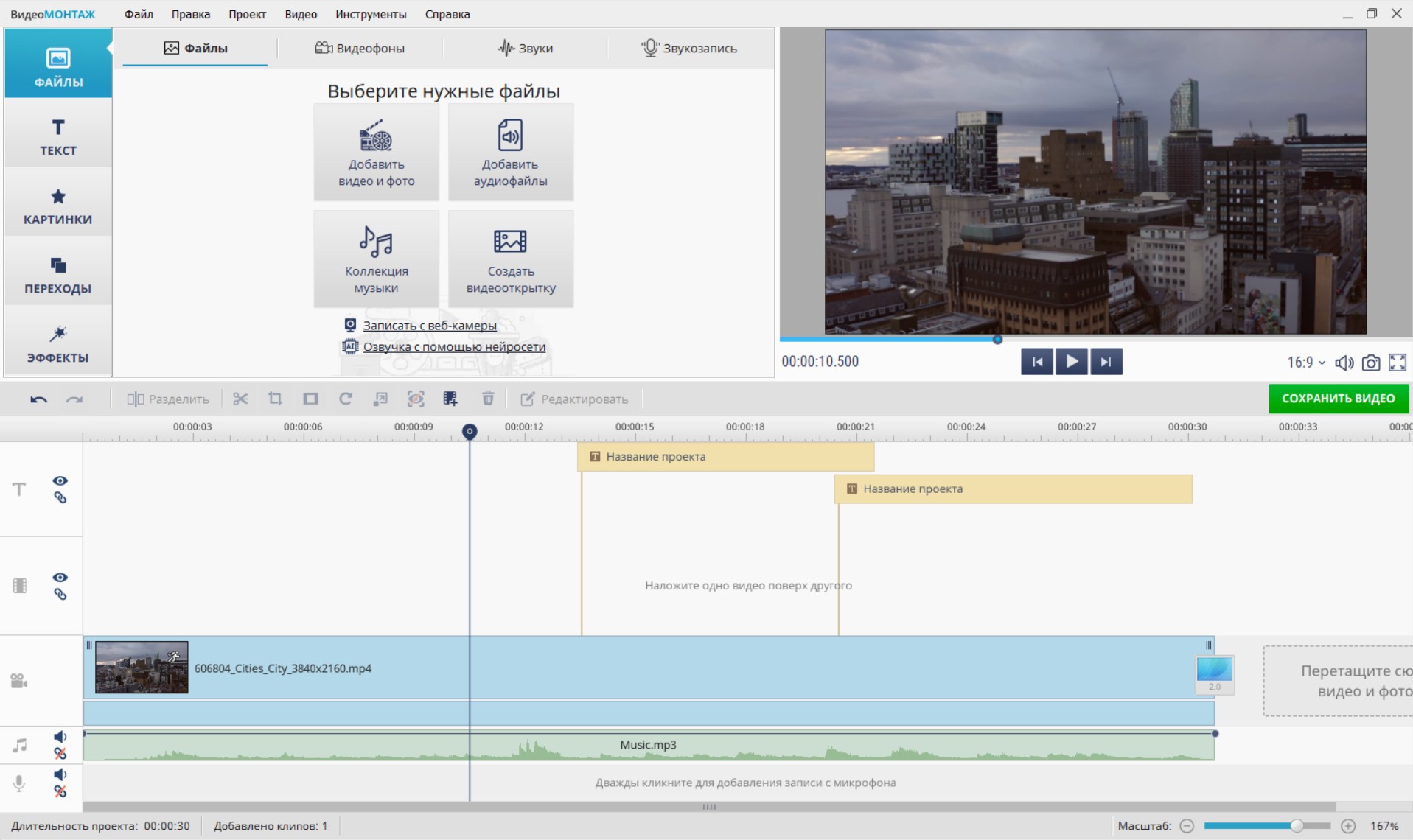
Этот доступный видеоредактор поддерживает большинство современных форматов. Помимо функции замедления есть также и другие возможности: стильные переходы, титры, эффекты анимации слоев, маски, более 150 фильтров, а также добавление текста и клипарта.
Интерфейс простой, разделен на три части: таймлайн, окно предпросмотра и параметры. Разобраться можно за несколько минут, даже если до этого не сталкивались с видеомонтажом. ПО платное, однако есть пробная версия на 5 дней. Мощный ПК не нужен, запустится на любом компьютере. Для работы достаточно устройства на Windows 7-11 c 4 Гб ОЗУ и процессором с частотой от 1,5 ГГц.
Инструкция, как сделать замедленное видео:
- Запустите приложение и кликните «Новый проект» — «Проект с нуля».
- На вкладке «Файлы» нажмите «Добавить видео и фото», в Проводнике найдите нужный ролик и щелкните «Открыть».
- На таймлайне появится ваш клип. Выделите его, нажав левую кнопку мыши, затем — воспользуйтесь клавишей «Редактировать» на панели инструментов.
- В окне параметров появятся настройки видеоролика. Перейдите на вкладку «Скорость» и поставьте каретку слайдера в нужное значение, например «0.75х».
- Теперь экспортируйте видеофайл. Для этого воспользуйтесь зеленой клавишей «Сохранить видео», в открывшемся меню укажите кодек, разрешение и качество ролика. Затем нажмите на «Сохранить», выберите папку и дождитесь, когда закончится рендер.
OpenShot
Есть версии этого ПО для Linux, macOS и Windows. Приложение можно свободно скачать с официального сайта без оплаты. Системные требования низкие: хватит 4-6 Гб ОЗУ и процессора на 1 ГГц — поэтому запустится на любом компьютере. В интерфейсе разобраться можно быстро. Предоставляет базовые функции для редактирования.
Инструкция:
- Запустите видеоредактор и добавьте медиафайл. Для этого перетащите его из Проводника на таймлайн.
- На клипе щелкните клавишей мыши и выберите «Время» — «Медленно» — «Вперед». Появятся предустановленные параметры «1/2», «1/4», «1/8» и т. д. Задайте подходящий вам коэффициент.
- Чтобы выбрать произвольный темп, например, «0.98» от первоначальной, откройте контекстном меню «Свойства», щелкнув по выделенной дорожке.
- Справа откроются настройки. Найдите пункт «Время» и вместо единицы напишите «0.98».
- Теперь экспортируйте ролик. Для этого щелкните на иконку с изображением красной точки, находится сверху. В появившемся меню укажите папку, имя, разрешение, количество FPS.
Clipchamp
Это встроенный в Windows 10 и 11 бесплатный видеоредактор, предназначенный для быстрого монтажа. Он поддерживает склейку, обрезку, кадрирование, изменение темпа и другое. Интерфейс понятный даже для новичков.
Дополнительно здесь доступна встроенная библиотека с музыкой и стоковыми футажами со свободной лицензией. Также есть ИИ-редактор, который сам подбирает музыку к ролику и добавляет переходы.
Как замедлить скорость видео:
- В поиске ОС напишите «Clipchamp» и запустите его. Дождитесь, пока софт загрузится.
- Создайте новый проект, нажав «Новое видео» на главной странице.
- На вкладке «Мультимедиа» кликните «Импорт мультимедиа», найдите ваш видеофайл — «Открыть». Дождитесь загрузки и перетяните его из раздела «Мультимедиа» на таймлайн.
- На таймлайне отметьте клип левым кликом. Справа, в списке свойств, в пункте «Скорость», установите подходящее значение.
- Чтобы сохранить ролик, воспользуйтесь синей плашкой «Экспортировать». Укажите разрешение и дождитесь конца обработки.
Как замедлить видео на телефоне
YouCut
Бесплатный видеоредактор на телефон. Предоставляет ИИ-функции, библиотеку футажей и музыки. Кроме того, здесь есть режим «Сгладить». Это опция на основе ИИ, которая дорисовывает дополнительные кадры. Благодаря этому исходный ролик с низким FPS получается более гладким при замедлении. Однако функция работает не всегда хорошо.
Инструкция:
- Откройте приложение и тапните на иконку плюса, затем — «Новый».
- Откроется галерея. Выберите в ней видеоролик и запустите обработку иконкой оранжевой стрелки.
- Выделите клип на таймлайне, в списке всех параметров найдите «Скорость», тапните по нему. В открывшемся меню поставьте значение слайдера.
- Осталось экспортировать результат. Для этого кликните по «Сохранить» и поставьте разрешение и частоту кадров.
InShot
Еще одно приложение для смартфонов. Помимо стандартного замедления позволяет настраивать темп по кривой. Благодаря этому можно сделать плавное замедление и ускорение. Также есть режим «Сгладить».
Как замедлить видео на телефоне:
- В открытом приложении тапните «Видео» — «Новый».
- В появившейся галерее выделите ваш видеофайл и нажмите на зеленую галочку. Дождитесь, когда закончится обработка.
- Тапните на видеоролик, чтобы выделить его, затем пролистайте список опций вправо до опции «Скорость».
- Передвиньте ползунок слайдера влево до нужной позиции. Также можете воспользоваться эффектом «Плавное слоумо». Когда закончите, примените изменения.
- Экспортируйте результат, нажав на соответствующую кнопку на главном экране.
VideoShow
Еще один видеоредактор для телефона. Скачать софт можно бесплатно, однако приложение накладывает вотермарку. Позволяет замедлять видеоклипы с помощью отдельного меню. Поставить произвольное значение здесь нельзя, можно только использовать предустановленные деления от 0.25х до 1х.
Как пользоваться:
- Откройте ПО и тапните «Править» на рабочем столе.
- В галерее выделите ваш видеоролик и щелкните «Следующий».
- Перейдите на вкладку «Изменить», затем — «Редактировать». На открывшейся странице пролистайте вправо и тапните по пункту «Скорость».
- Напишите подходящий коэффициент и подтвердите изменение клавишей «Ок».
- Чтобы сохранить результат, воспользуйтесь «Экспорт» — «Сохранить в галерее».
Как замедлить видео онлайн
Clideo
Этот сервис доступен по подписке, однако есть и бесплатная версия, в которой добавляется вотермарка. Для работы потребуется создать аккаунт. Кроме того, во free-версии можно отрендерить максимум в 720р. Однако для базового монтажа предоставлены все возможности, в том числе и замедление.
Инструкция:
- Перейдите на сайт https://clideo.com/ и зарегистрируйте аккаунт. Затем в личном кабинете нажмите «Создать проект» и укажите формат: «1:1», «9:16» или «16:9».
- Загрузится редактор. Щелкните по надписи «Нажмите, чтобы добавить» и задайте нужный файл в Проводнике. Дождитесь окончания загрузки.
- Щелчком мыши выделите ролик. В меню слева появятся параметры. Найдите «Скорость» и установите каретку слайдера в подходящее место.
- Чтобы отрендерить результат, кликните по «Экспортировать», укажите качество и нажмите «Продолжить». Сайт обработает ролик и вы сможете скачать его на компьютер.
CapCut
Это популярное приложение для смартфонов и ПК также имеет веб-версию, в которой есть базовый видеоредактор с возможностью ускорения ролика. Дополнительно CapCut предоставляет работу с текстом, фонотеку с песнями, эффектами и переходами. Также есть ИИ-функции, например генерация субтитров. Чтобы воспользоваться сервисом, придется зарегистрироваться. Также на сайте нет русского языка, а максимальное качество, доступное для экспорта, — всего 720р.
Как замедлить видео онлайн без потери качества:
- Перейдите на сайт capcut.com и создайте аккаунт.
- В личном кабинете выберите «New video».
- Откроется редактор. Перетащите ваш файл на временную шкалу или кликните по надписи «Click to upload» и загрузите его из Проводника.
- Когда закончится загрузка на сервер, на правой части экрана воспользуйтесь инструментом «Speed». Откроется меню, в котором нужно поставить значение замедления.
- Чтобы сохранить результат на компьютер, используйте меню «Export» — «Download».
123APPS
На этом сайте есть разные инструменты в том числе и видеоредактор с функцией изменения быстроты воспроизведения. Интерфейс несложный, все нужные опции находятся в главном меню. Есть русский язык, поэтому разобраться в управлении нетрудно.
Инструкция:
- Откройте сайт 123apps.com/ru/. На первой странице выберите «Видеоредактор» — «Создать проект».
- Щелкните по надписи «Добавить файлы» и задайте видеофайл в Проводнике.
- Кликните левой клавишей мыши по видеоклипу, чтобы выделить его. На панели слева найдите пункт «Скорость» и поставьте на слайдере нужный коэффициент замедления.
- Сохраните видеофайл на компьютер, нажав кнопку «Экспорт». Поставьте формат и разрешение.
Заключение
Из этой статьи вы узнали десктопные и мобильные решения, а также онлайн-сервисы, с помощью которых можно уменьшить темп. Например, редактор ВидеоМОНТАЖ — это простой софт, с которым справится даже далекий от монтажа человек. Кроме того, программа внесена в реестр российского ПО, поэтому подходит для установки в муниципальных и государственных учреждениях.
 Поделиться